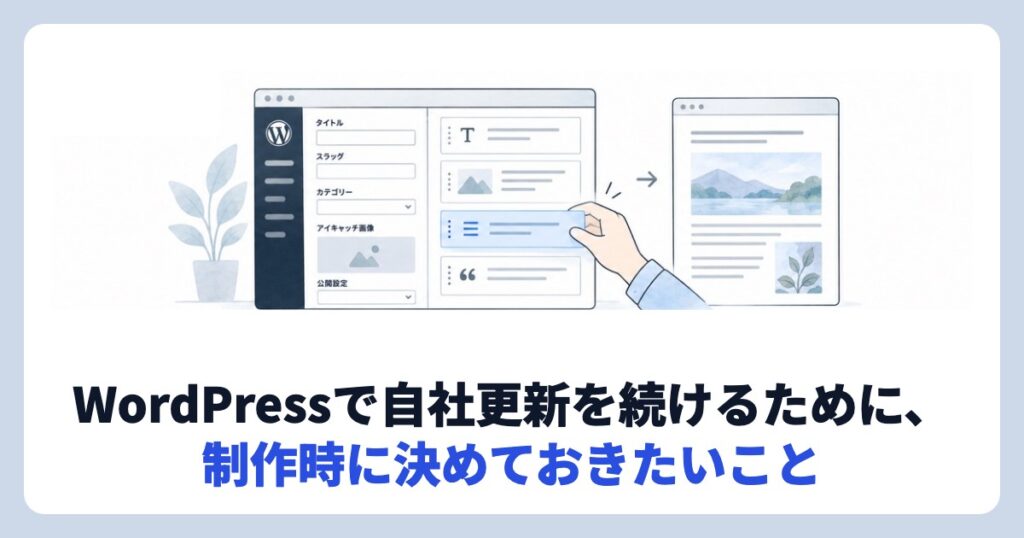
WordPressを入れれば、社内で更新できるようになる。そう考えて、制作を依頼していないでしょうか。
ところが公開してみると、担当者の手が止まることがあります。つまずく原因は、操作を覚えられないことではありません。投稿画面を開くたびに、見出しをどこに入れるか、写真を何枚どの大きさで載せるかを、自分で決めなければならないことです。
決めることが多いと、人によって入れ方が変わり、記事ごとに見た目がばらばらになります。そのうち「どう入れればいいのか分からない」と、更新そのものが止まってしまいます。
つまり、更新が続くかどうかは、担当者の慣れより先に、制作の段階で投稿画面をどう作るかで決まるのです。では、制作会社との打ち合わせで、何を決めておけばよいのでしょうか。

毎回同じ形の情報は、決まった入力欄に入れてもらう
最初に決めたいのは、どの情報を「決まった入力欄」にし、どの情報を「自由に書く本文」にするかです。
制作実績のページで考えてみます。業種、担当した範囲、公開した年は、どの実績にも必ずある情報です。一方、お客さまの課題や制作の工夫は、案件ごとに書く量も順番も違います。
毎回ある情報は、決まった入力欄に入れてもらうのが向いています。欄が決まっていれば、書き忘れに気づけますし、「業種で絞り込む」といった一覧の機能にも使えます。反対に、毎回書き方が変わる説明は、見出しや写真を自由に組み立てられる本文に書いてもらいます。
| 情報の例 | 向いている入れ方 | 理由 |
|---|---|---|
| 業種、担当範囲、公開年 | 決まった入力欄 | どの記事にもあり、一覧や絞り込みに使う |
| 課題、制作の工夫 | 自由に書く本文 | 記事ごとに書く量や順番が違う |
| 会社の連絡先、問い合わせの案内 | 全記事に自動で表示 | 1か所直せば全記事に反映させたい |
分け方を決めるには、実物の原稿を使うのが近道です。最近の実績や、これから出したいお知らせを3件ほど持ち寄り、毎回あるものと毎回違うものに印を付けてみてください。制作会社にはその原稿を見せれば、どんな入力欄が必要かが具体的に伝わります。
入力欄の名前は、社内でふだん使っている呼び方に合わせてもらいましょう。制作会社の言葉のままだと、担当者が欄の意味を毎回考えることになります。
固定するか、自由にするかは、使う人に合わせる
入力欄を細かく固定すると、誰が入力しても同じ形になり、初めて触る人にも分かりやすくなります。ただ、使う人によっては、かえって手間になります。たとえば、HTMLを自分で書けるような担当者なら、決まった欄に縛られるより、自由に組み立てられるほうが早く作業できることもあります。
そこで弊社では、実装に入る前に、実際に管理画面を操作する人のスキルを確認しています。そのうえで、どこまで欄を固定し、どこを自由にするかを調整します。この調整をせずに作ると、操作する人に合わない、使いづらい画面になってしまうからです。
入力欄を作るときに、決めておきたい3つのこと
入力欄を作ると決めたら、使い始めてから困らないよう、次の3つも決めておきます。
1. 空欄のとき、ページにどう表示するか
例えば、実績に公開サイトのURLを必ず入れる決まりにすると、社内向けのシステムや、すでに公開を終えたサイトの実績が登録できなくなります。
URLの入力を必須にせず、「空欄なら、サイトを見るボタンを出さない」と決めておけば、この問題は起きません。必ず入れる欄にするかどうかは、空欄のときの表示とセットで決めます。
2. 選んでもらうか、自由に書いてもらうか
業種のように一覧の絞り込みに使う情報を自由に書いてもらうと、「Web制作」「ホームページ制作」のように表記が分かれます。こうなると、絞り込みでうまく拾えません。
候補から選ぶ形にするなら、あわせて決めておくことがあります。今ある実績がどれかの候補に当てはまるか、複数選べるようにするか、新しい候補は誰が追加するか、です。
3. 同じ情報を2か所に入れさせない
一覧に出す案件名と、詳しいページに出す案件名を別々に入力する作りだと、片方だけ直し忘れることがあります。同じ情報は1回の入力で両方に出るようにしてもらいましょう。
全記事に出す会社の連絡先や問い合わせの案内も同じです。記事ごとに貼り付けていると、電話番号が変わったときに全記事を直すことになります。WordPressには、1か所を直すと使っている全ページに反映される部品があるので、こうした共通の情報はそれで管理できます(WordPress公式「Synced Patterns」)。
自由に書く本文で、そろえておくこと
本文は、ブロックエディターと言われるWordPressの標準の編集画面で、見出し・文章・画像などの部品を並べて書くのが一般的です。自由度が高いぶん、何でも選べる状態のままだと、記事ごとに見た目がそろいません。
そこで、自由にしてよい範囲と、そろえる範囲を分けておきます。例えば「文章の構成は記事ごとに変えてよいが、文字の大きさや色は選ばせない」という分け方です。標準の見出しや文章の見た目を整えておけば、担当者が文字の大きさを調整する場面そのものがなくなります。
部品には、見た目ではなく使い道の名前を付ける
「青い枠」「大きい文字」という名前の部品は、何に使えばよいかを担当者が毎回考えることになります。「要点」「補足」「相談の案内」のように使い道の名前が付いていれば、書いている内容に合わせて選べます。
たとえば「引用」の部品には、他の人の文章と、その出典を入れます。自社で書いた説明を見た目の好みで引用の枠に入れると、他人の発言のように読まれてしまいます。こうした使い方も、部品ごとに一言添えておいてもらいましょう。
画像は、形の違う写真を入れて確かめる
「横1200ピクセル推奨」と伝えるだけでは足りません。横長の写真、縦長の写真、小さな写真を実際に入れて、どこが切れるか、余白がどう出るかを見ておきます。人の顔や資料の文字が切れやすい作りなら、公開前に見るべき点を担当者に伝えておきます。
誰が下書きを書き、誰が公開するか
更新する人が複数いるなら、書く人と公開を判断する人を分けるかどうかも、制作中に決めておきます。
WordPressでは、人ごとに権限を割り当てられます。標準の権限では、「寄稿者」は記事を書けても公開はできず、「投稿者」は自分の記事を公開でき、「編集者」は他の人の記事も公開・管理できます(WordPress公式「Roles and Capabilities」)。
上司が確認してから公開するのか、担当者がそのまま公開するのか。決まっていれば、それに合わせて権限を割り当て、操作の手順書にも「自分はどこまでやればよいか」を書けます。公開した後に決めると、権限や画面を作り直すことになりかねません。
納品前に、担当者が1本書いてみる
操作の説明は、聞いているときには分かった気になります。けれど、自分の原稿で書き始めると、思わぬところで手が止まるものです。そこで納品の前に、担当者が実際の原稿と写真を使って、下書きから公開までを、実際の分担どおりに試してみてください。制作会社は横で見守り、先回りして教えずに、どこで手が止まるかを確かめます。
弊社でも、テストの段階で担当者に管理画面を実際に使ってもらい、使いにくかったところを調整してから納品しています。できあがった画面をそのまま渡して「この通りに使ってください」とお願いするのでは、担当者に合わない作りを押し付けることになるからです。
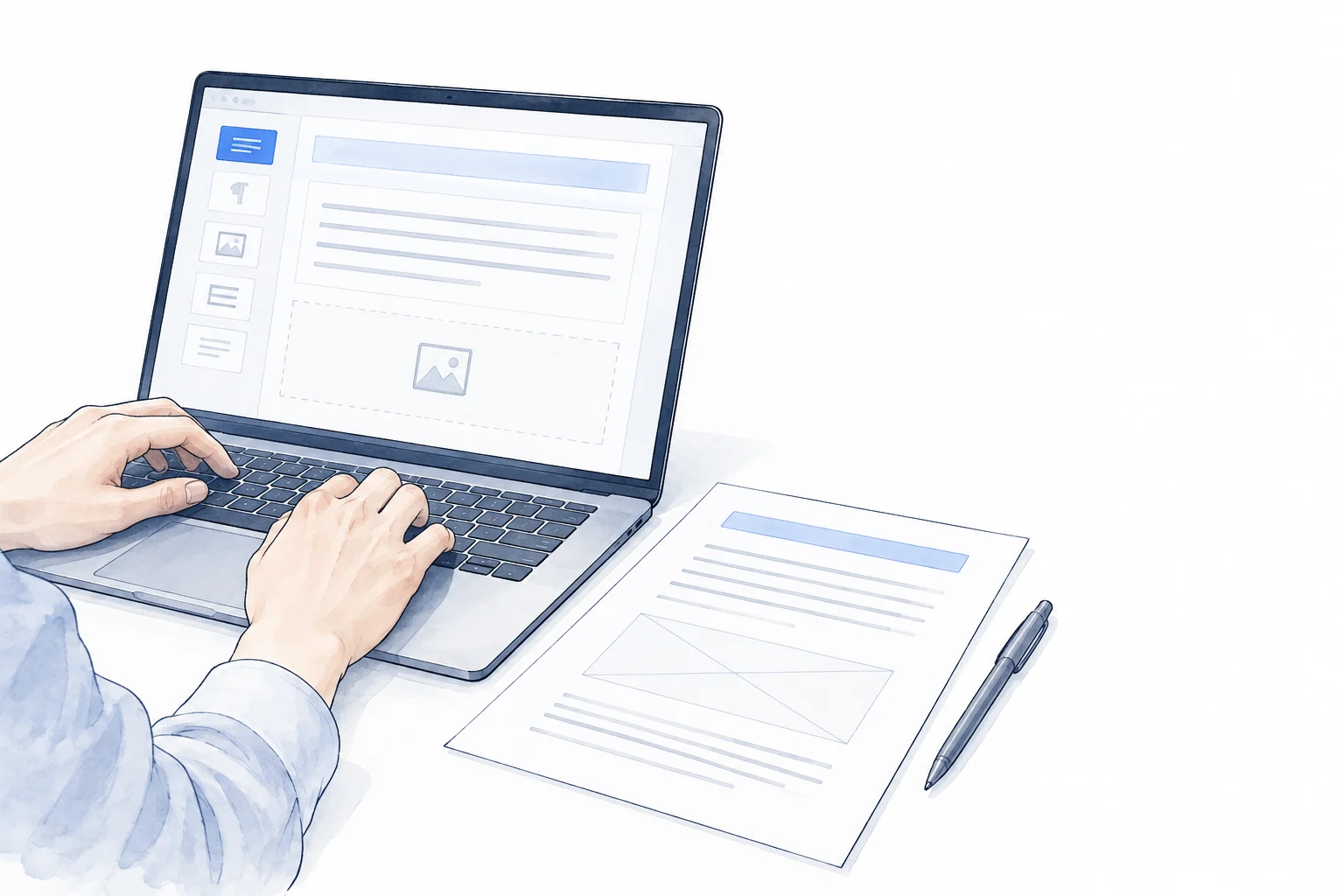
試す原稿は、整った見本ではなく、実際に出す予定のものを選びます。案件名が長いもの、写真が少ないもの、表が必要なものなど、条件の違う原稿を入れると、見本では見えない問題が出てきます。パソコンだけでなく、スマートフォンでの見え方も確かめましょう。
担当者が迷った箇所は、画面や手順書を直す手がかりになります。「必ず入れる欄か分からなかった」「画像の説明文に何を書けばよいか分からなかった」といった声が出たら、欄の横に説明を添えるか、手順書に書き足してもらいます。
手順書は、WordPressの一般的な操作説明ではなく、自社の記事を1本作る手順にしてもらいましょう。原稿と写真の準備から、入力、確認、公開までを、よく更新する記事を例にまとめます。
公開後には、記事の更新とは別に、WordPress本体やプラグインの更新、不具合が起きたときの対応も必要になります。こちらを誰が担当するかも、納品前に制作会社と話しておいてください。
まとめ|原稿を持ち寄って、投稿画面を一緒に作る
毎回ある情報は決まった入力欄に、記事ごとに変わる説明は自由な本文に。どこまで固定するかは、実際に操作する人に合わせて決めます。そのうえで、空欄のときの表示、本文でそろえる範囲、公開する人を制作中に決め、納品前に担当者が1本書いて確かめます。
次に制作会社と打ち合わせるときは、最近出したお知らせや実績を3件ほど持っていってください。毎回あるものと毎回違うものに印を付けておけば、どんな入力欄が要るかを、その場で一緒に決められます。
担当者が使い続けられる編集画面を考えます
更新する情報と担当者の作業に合わせて、入力項目や編集範囲を整理します。